> For the complete documentation index, see [llms.txt](https://ajuda.toplojas.com.br/llms.txt). Markdown versions of documentation pages are available by appending `.md` to page URLs; this page is available as [Markdown](https://ajuda.toplojas.com.br/formas-de-pagamento/configurando-formas-de-pagamento/pagbank.md).
# PagBank
## Contato com o PagBank
Em caso de dúvidas, você pode conversar com o PagBank pelos Telefones abaixo:
{% hint style="info" %}
**Capitais e regiões metropolitanas:** 4003-6624 ou 3004-6624
**Demais localidades:** 0800 882 1100 ou 0800 728 2170
{% endhint %}
## Conectando Conta PagBank com sua Loja
Antes de começar a configurar, precisamos conectar a **Conta** PagBank com a **Loja.**
Para isto, clique em "**Config -> Métodos de Pagamento**", em "PagBank" clique em "**Ativar**":
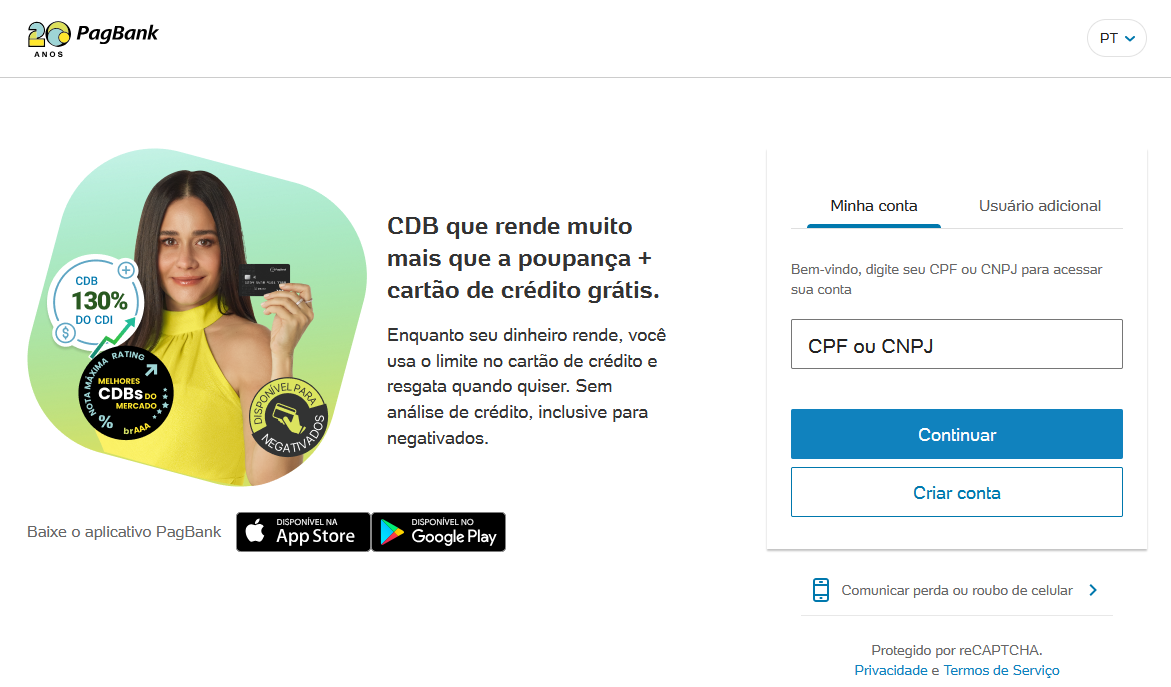
Você será redirecionado ao "**PagBank**" para entrar em sua conta PagBank:
{% hint style="info" %}
**Fique Seguro!**
Sua senha de acesso ao PagBank **não é compartilhada com a Loja**, este processo apenas irá autorizar o Toplojas a criar Pagamentos em sua conta PagBank.
{% endhint %}
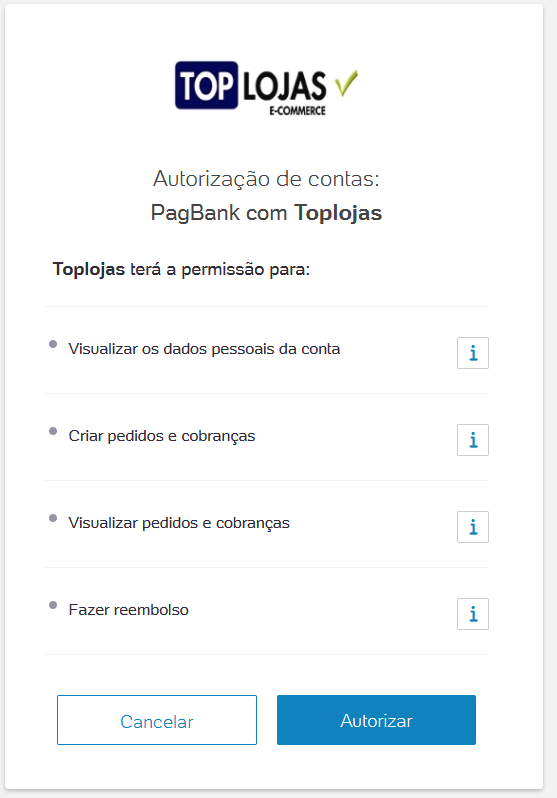
Após entra em sua conta PagBank, o PagBankira perguntar se você deseja permitir que o "**Toplojas**" tenha acesso a sua conta (*Para criar e consultar pagamentos*).
Nesta janela, clique em "**Autorizar**":
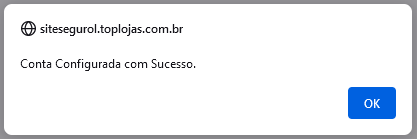
Você será redirecionado para a loja onde será exibido um alerta **confirmando** que a **Conta PagBank** foi conectada em sua Loja:
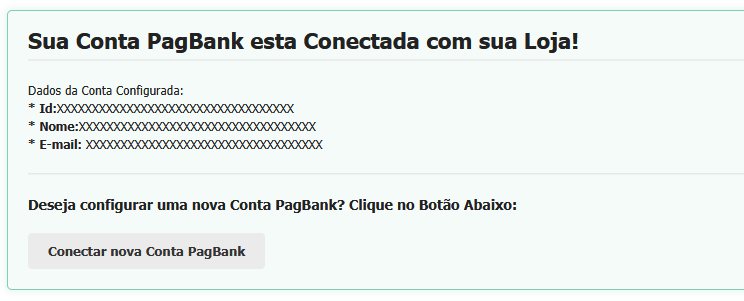
**Pronto!** Agora sua conta **PagBank** está conecta em sua Loja.
Observe também, que neste janela, será exibido os dados da Conta que está conectada na Loja, e também se a Conexão entre o PagBank e o Toplojas estão normais:
## Configurando o PagBank na Loja
Agora que conectamos a conta PagBank com a Loja, precisamos **configurar** as **opções de pagamento** e parcelamento para que os clientes possam pagar via PagBank.
Nesta mesma janela, desça até "**Configurar PagBank**".
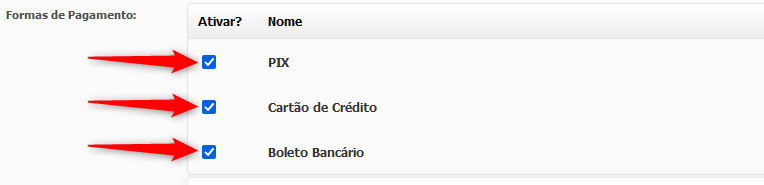
O primeiro campo que precisamos configurar é "**Formas de Pagamento**", onde iremos selecionar as opções que serão exibidas ao cliente.
Selecione as opções desejas, ou selecione todas para que os clientes tenham mais opções:
No campo "**Qtd. Parcelas sem Juros**" selecione a quantidade de parcelas sem juros:
No campo "**Qtd. de Parcelas Máximas**" selecione a quantidade máxima que será disponibilizada aos clientes:
No campo "**Valor mínimo por Parcela**" preencha o valor mínimo que cada parcela pode possuir:
No campo "**Nome para Fatura**" preencha o nome que você deseja que apareça na fatura dos clientes quando fizerem uma compra, via Cartão de Crédito, em sua Loja:
Agora que configuramos, clique em "**Salvar Configurações**":
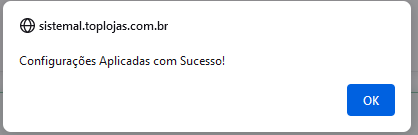
Será exibido um alerta indicando que as configurações foram aplicadas com sucesso:
**Pronto!** Agora o **PagBank** já está disponível para os Clientes.
{% hint style="warning" %}
**Não Esqueça!**
Faça um pedido de teste, com um cartão real, para confirmar que sua conta PagBank está pronta para receber pagamentos e que as configurações estão corretas.
{% endhint %}
## Perguntas Frequentes
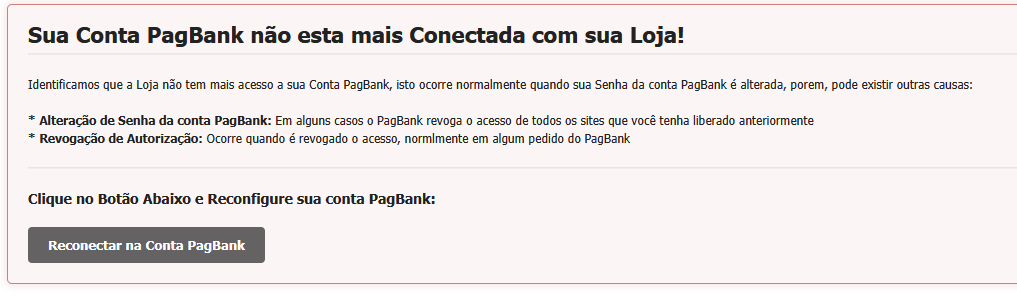
### Acesse o módulo "Config -> Métodos de Pagamento -> PagBank" e está aparecendo "Sua Conta PagBank não está mais Conectada com sua Loja"
Quando este aviso ocorre, indica que a Loja **não tem mais acesso** a sua conta PagBank.
Neste caso, é necessário "**Reconectar**" a conta PagBank.
Para isto, clique em "**Reconectar na Conta PagBank**":
## Está aparecendo "Falha em Gerar Compra, Tente Novamente!" quando um Cliente tenta pagar via PIX
Isto ocorre quando sua Conta PagBank **não possui** uma Chave PIX configurada.
Veja o vídeo abaixo de como criar uma Chave PIX em sua conta PagBank:
{% embed url="" %}
{% hint style="info" %}
Você pode criar uma chave aleatória para facilitar a configuração
{% endhint %}
## Está aparecendo "Falha em Gerar Compra, Tente Novamente!" em todas as Formas de Pagamento
Isto ocorre quando a Loja não tem mais acesso a sua Conta PagBank.
Acesse o caminho "**Config -> Métodos de Pagamento**", e clique em "**Configurar**" na forma de pagamento "**PagBank**".
Em seguida, clique em "**Reconectar na Conta PagBank**".
### Tenho clientes reclamando que o pagamento não está sendo aprovado mesmo tendo limite disponível no Cartão
O PagBank possui diversos fatores para aprovar/reprovar um pagamento, que vão alêm do cartão ter limite disponível.
Você pode conhecer mais detalhadamente como funciona a aprovação acessando o link abaixo:
{% embed url="" %}
### Não está aparecendo o parcelamento disponível durante a navegação na Loja
Isto ocorre quando ainda **não foi configurado uma Forma de Pagamento Padrão** na Loja.
Acesse o link abaixo para consultar o tutorial de configuração da Forma de Pagamento Padrão:
{% content-ref url="/pages/-M8qNcruB5y3o2xavubi" %}
[Configurar Forma de Pagamento Padrão](/formas-de-pagamento/configurando-forma-de-pagamento-principal.md)
{% endcontent-ref %}